

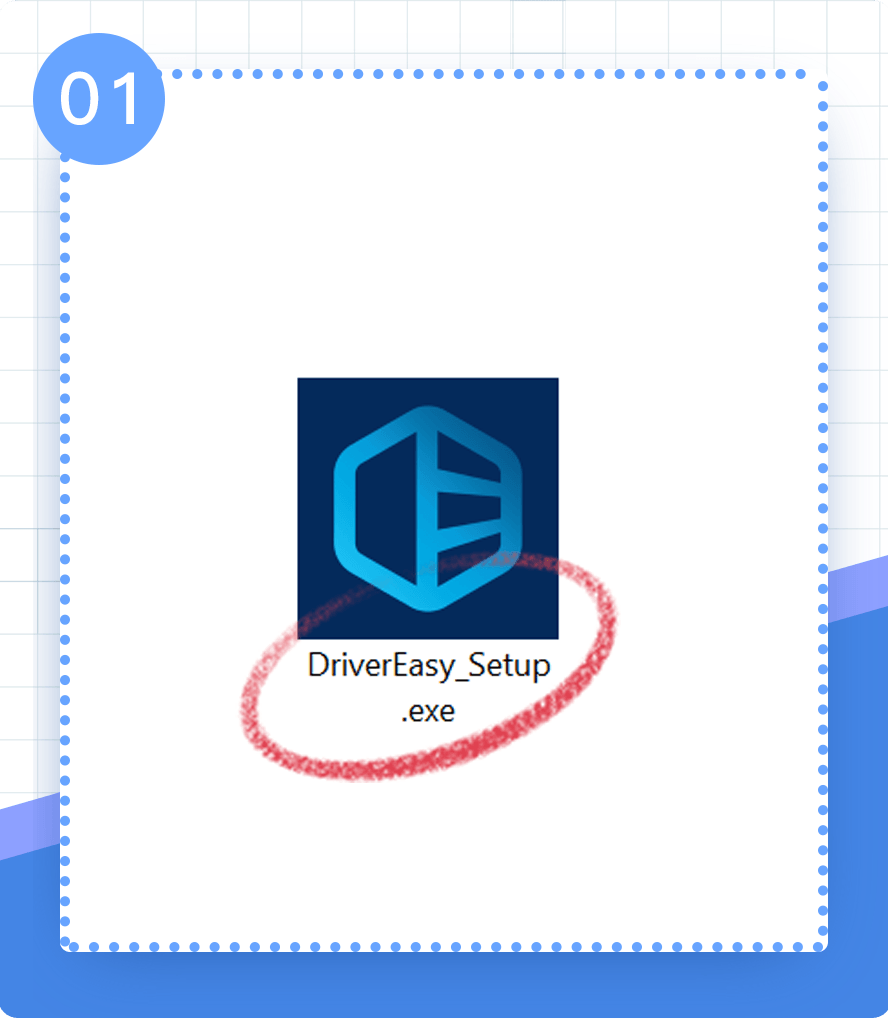
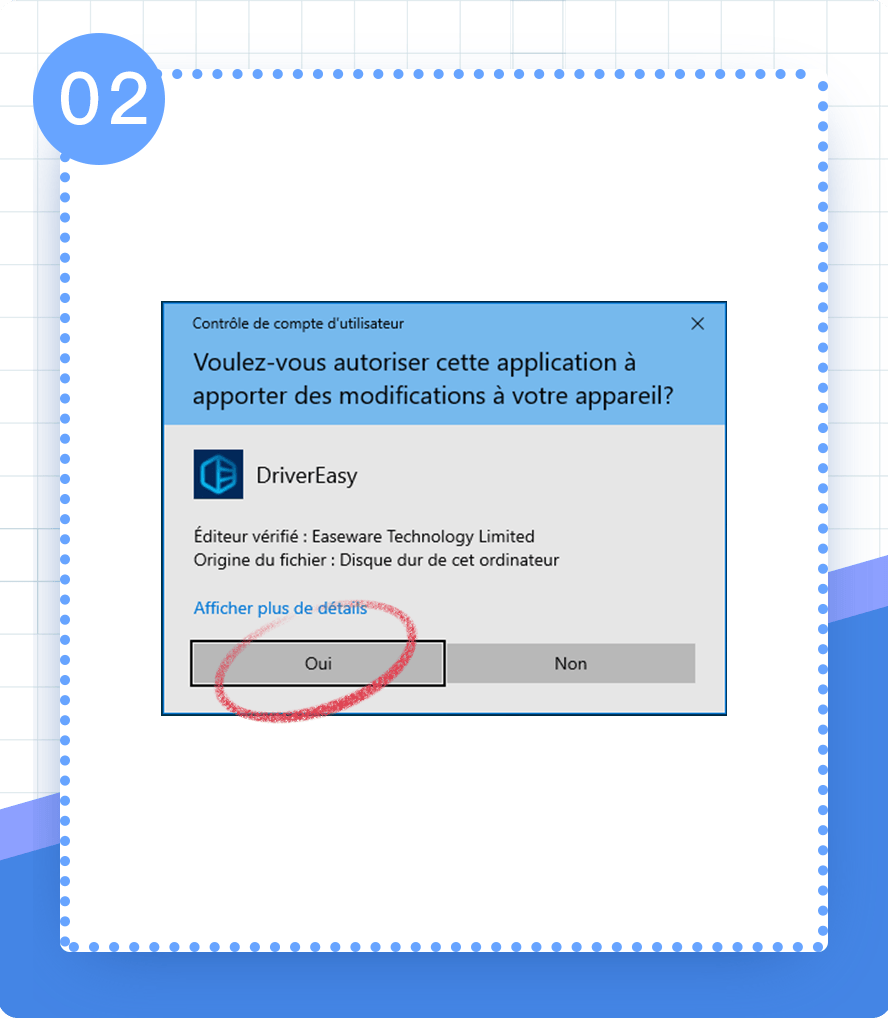
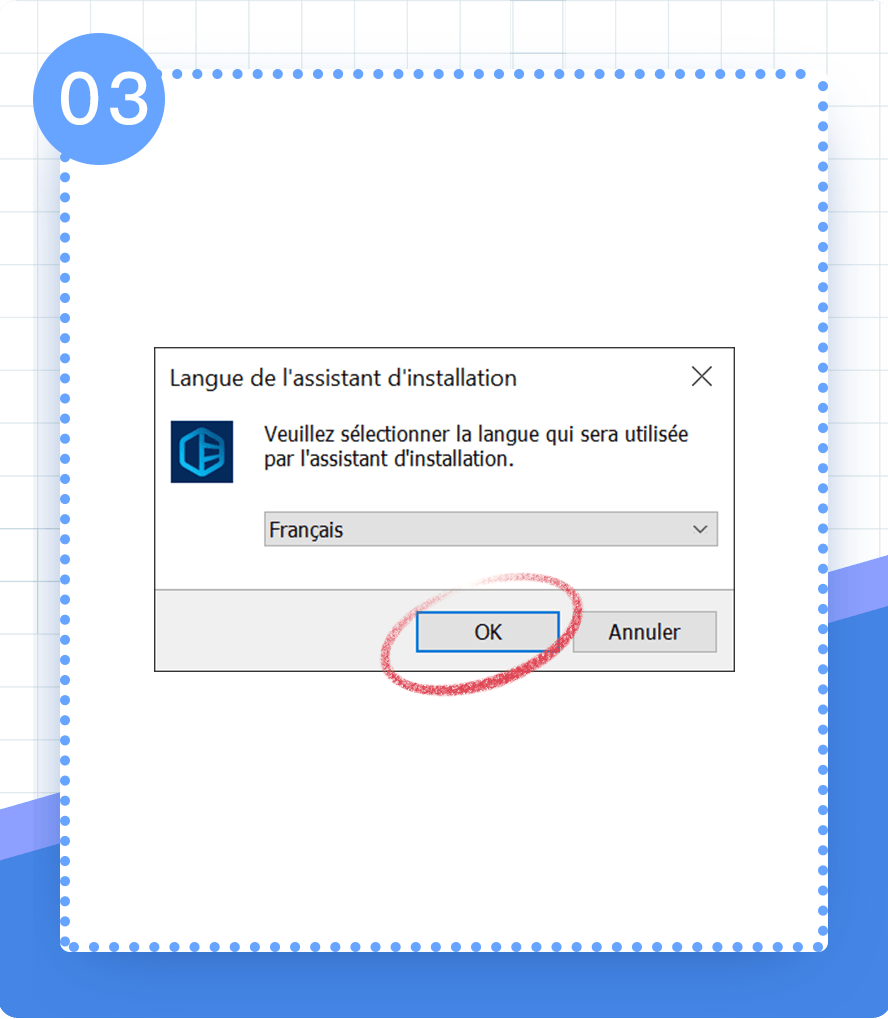
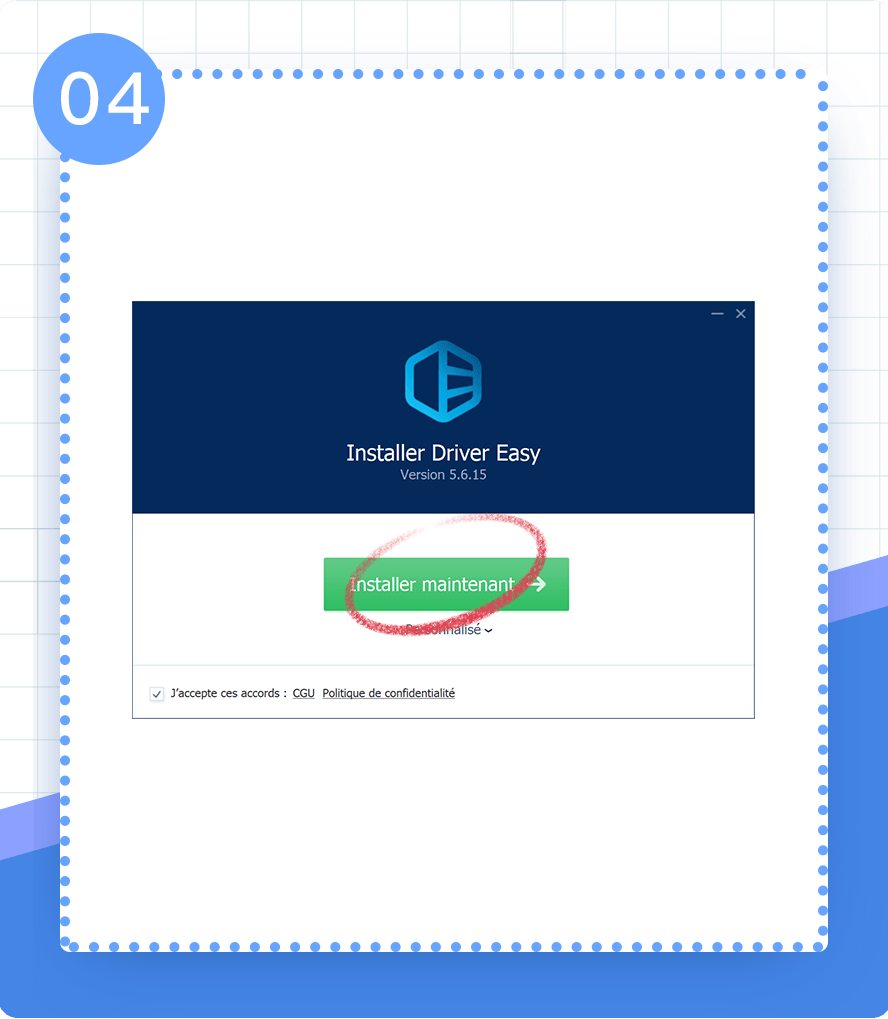

Si la mise à jour d’un pilote échoue dans Driver Easy, vous pouvez essayer de forcer son installation à l’aide de cette fonctionnalité. Voici comment procéder :
1) Ouvrez Driver Easy.
2) Cliquez sur Mises à jour. Cliquez sur les trois points à côté du pilote concerné, puis sélectionnez Forcer l’installation de ce pilote….
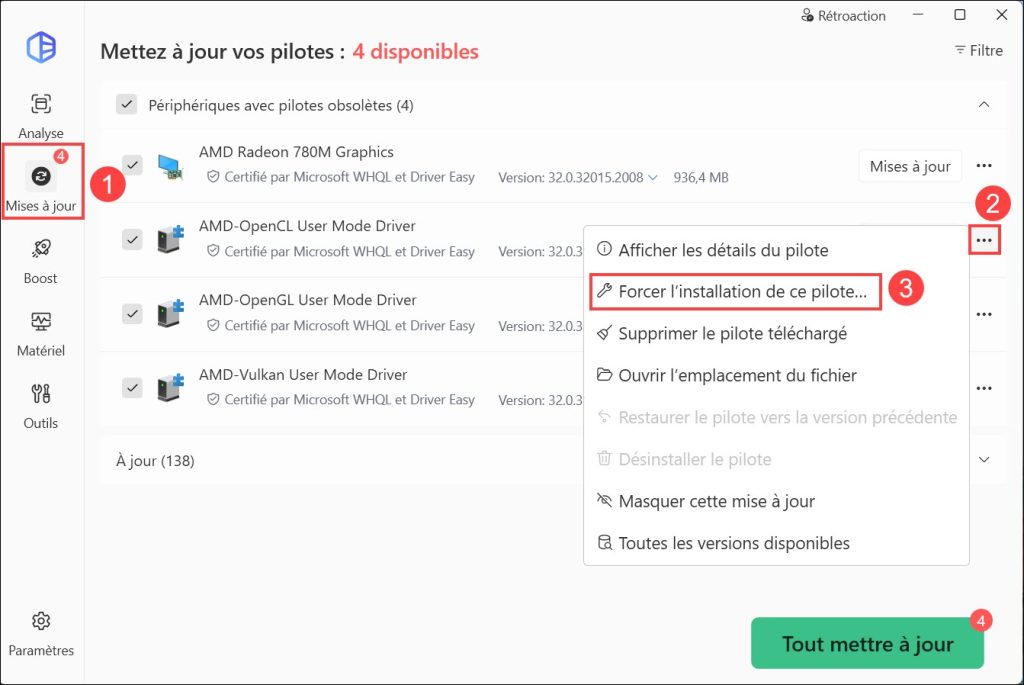
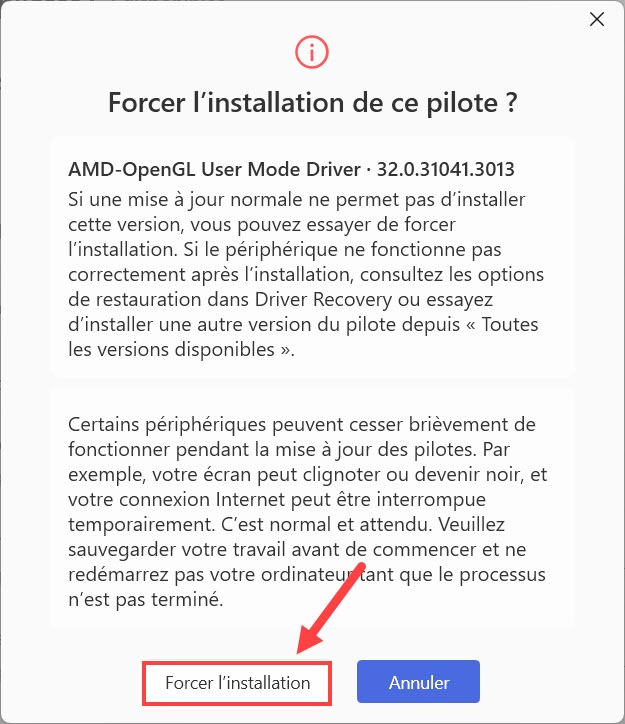
4) Dans la fenêtre qui s’affiche, choisissez Forcer l’installation.
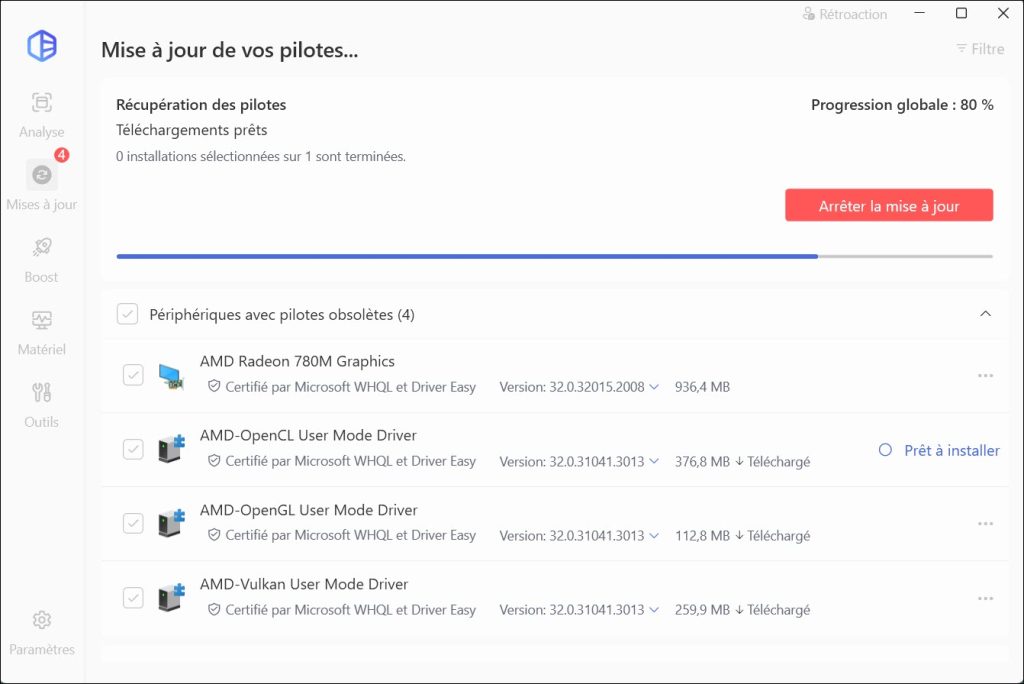
5) Driver Easy commence alors à télécharger le fichier du pilote. Attendez la fin du téléchargement.
6) Si une autorisation administrateur vous est demandée, cliquez sur Continuer.
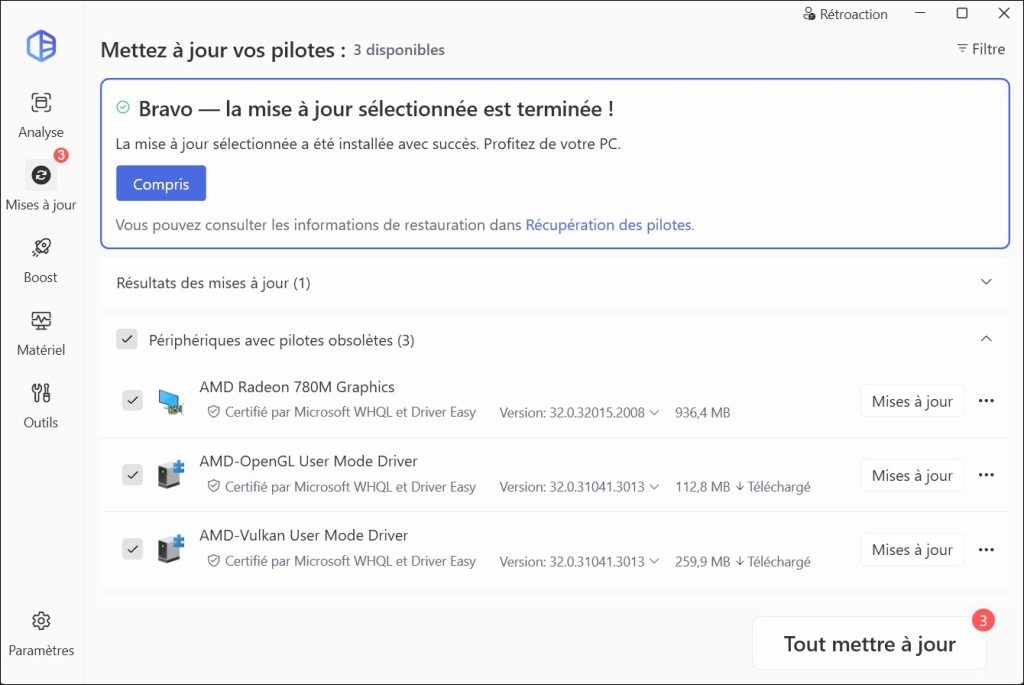
7) La progression de la mise à jour s’affiche à l’écran. Une fois l’opération terminée, redémarrez votre ordinateur si nécessaire.
Si la mise à jour du pilote échoue toujours après cette tentative, contactez notre équipe d’assistance afin que nous puissions examiner le problème plus en détail. Voici comment nous transmettre les informations nécessaires :
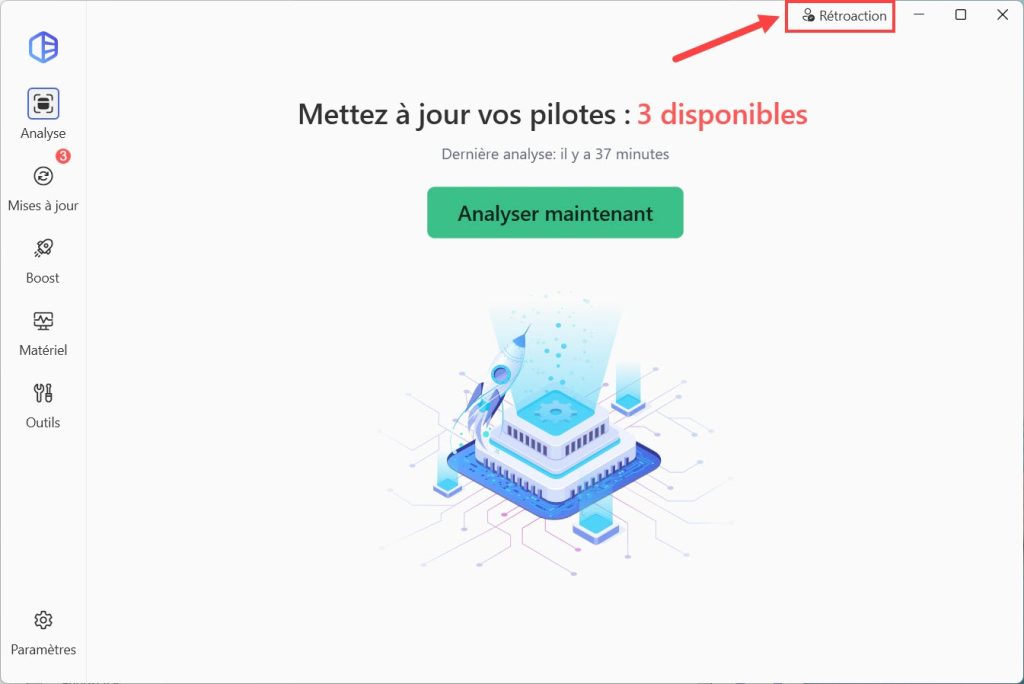
1) Ouvrez Driver Easy, puis cliquez sur Rétroaction dans le coin supérieur droit.
2) Remplissez le formulaire. Décrivez aussi précisément que possible les problèmes rencontrés avec Driver Easy, ainsi que les actions que vous avez effectuées avant et après l’apparition du problème.
3) Si un message d’erreur s’est affiché ou si vous avez rencontré un problème technique, une capture d’écran du message d’erreur ainsi que les informations système de votre PC nous aideront à mieux comprendre la situation.
Cochez la case Envoyer les informations système, puis cliquez sur Joindre un fichier pour ajouter la capture d’écran. Cliquez enfin sur Envoyer pour nous transmettre votre demande.
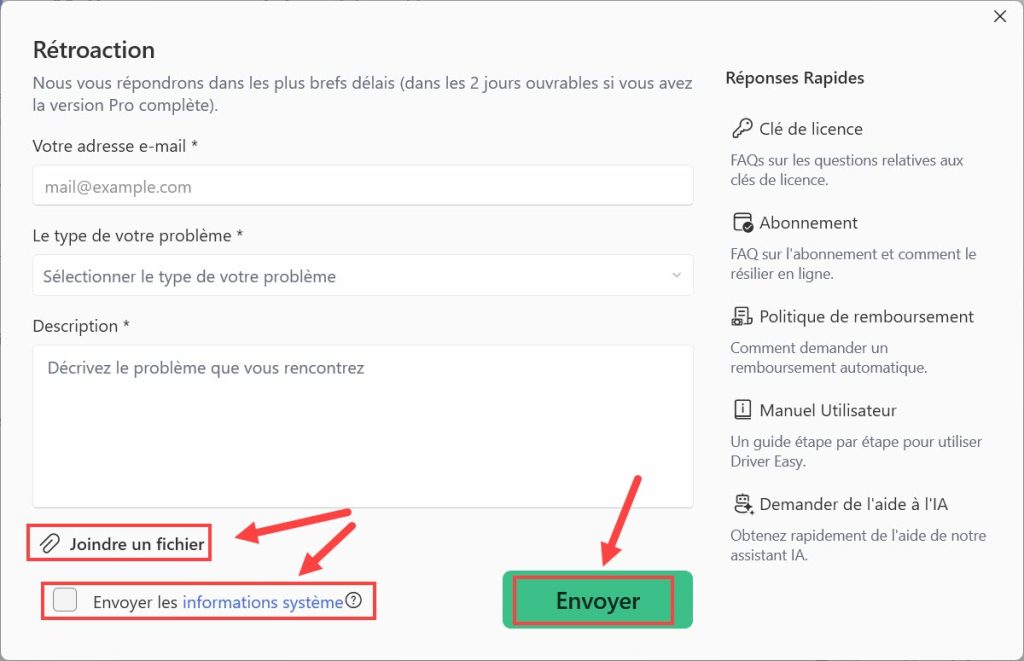
En cochant la case Envoyer les informations système, vous nous autorisez à transmettre les informations système de votre PC à notre équipe d’assistance. Ces informations permettent à nos techniciens de mieux identifier et analyser le problème rencontré sur votre ordinateur, afin de vous proposer une assistance plus rapide et plus efficace.
Si vous ne savez pas comment prendre une capture d’écran, consultez ce guide : Comment prendre une capture d’écran sous Windows.