


L’assistance par IA de Driver Easy vous aide à résoudre les problèmes d’installation de pilotes sur votre PC Windows. Avec votre autorisation, l’IA peut se connecter à distance à votre ordinateur, examiner le problème et effectuer les opérations de dépannage prévues dans votre demande d’assistance approuvée.
Découvrez cette fonctionnalité et comment l’utiliser facilement.
Quels problèmes l’assistance par IA peut-elle résoudre ?
L’assistance par IA se concentre actuellement sur les problèmes d’installation de pilotes avec Driver Easy. Selon votre problème, elle peut :
- Consulter les informations sur les périphériques et les journaux système.
- Rechercher les raisons de l’échec d’une installation de pilote.
- Installer ou réinstaller un pilote.
- Restaurer un pilote à une version antérieure.
Notre équipe d’assistance technique examine d’abord votre problème. Si vous acceptez de bénéficier de l’assistance à distance par IA, elle prépare une demande d’assistance précisant l’objectif du dépannage et les opérations prévues pendant votre session.
L’assistance par IA est actuellement proposée dans le cadre d’un programme pilote sur invitation, réservé aux utilisateurs disposant d’une licence Driver Easy Pro valide. L’assistance liée aux pilotes est gratuite pendant cette phase pilote. Si vous rencontrez d’autres problèmes avec votre PC, contactez notre équipe pour savoir s’ils peuvent être pris en charge dans le cadre des tests.
Quelle est la différence entre l’assistance par IA et les mises à jour classiques de Driver Easy ?
Les mises à jour classiques de Driver Easy vous permettent de rechercher, télécharger et installer des pilotes. L’assistance par IA propose un dépannage supplémentaire lorsqu’une installation échoue ou ne se déroule pas comme prévu.
Avec votre autorisation, l’IA peut examiner le problème et intervenir sur votre PC dans les limites de la demande d’assistance que vous avez approuvée. Cela nécessite une session d’assistance à distance distincte.
Comment commencer ?
Suivez les étapes ci-dessous pour démarrer une session d’assistance par IA.
1. Demander l’assistance par IA
Si vous souhaitez utiliser l’assistance par IA pour résoudre un problème lié aux pilotes, ouvrez Driver Easy, accédez à Outils > Assistance IA, puis cliquez sur Rétroaction.
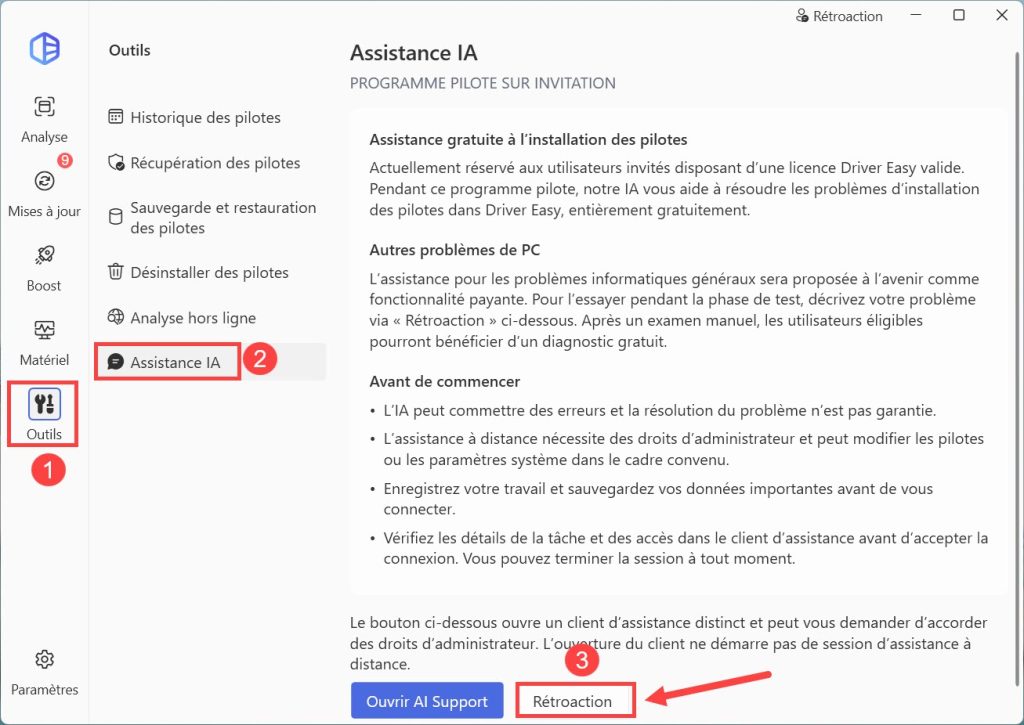
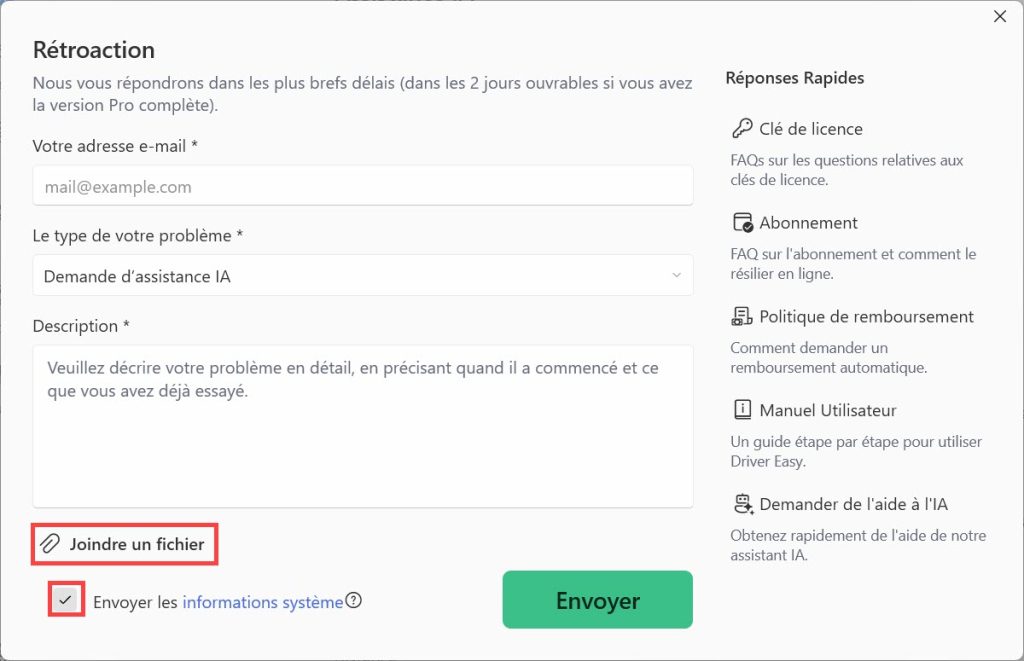
Décrivez simplement le problème ou le message d’erreur rencontré, puis envoyez votre commentaire. Notre équipe examinera votre demande et vous indiquera si l’assistance par IA est disponible pour votre cas.
Nous vous recommandons de joindre une capture d’écran du message d’erreur (le cas échéant) et de cocher Envoyer les informations système.
2. Préparer votre PC pour l’assistance par IA
Si l’assistance par IA est disponible pour votre problème, vous pouvez préparer votre PC pour la session à distance.
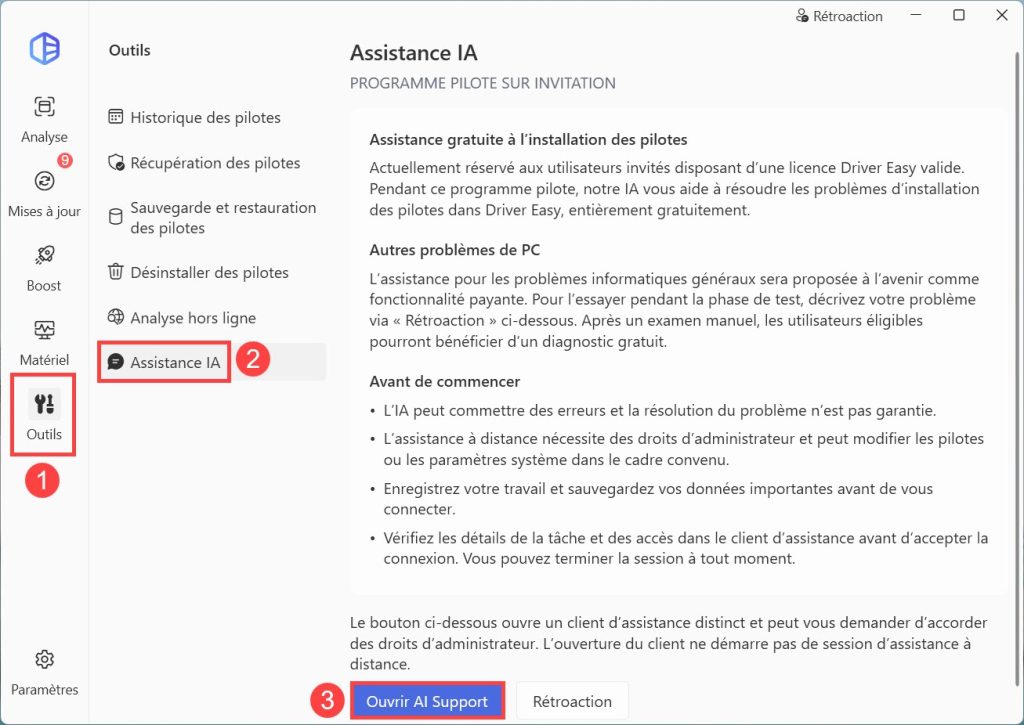
1) Ouvrez Driver Easy, accédez à Outils > Assistance IA, puis sélectionnez Ouvrir AI Support.
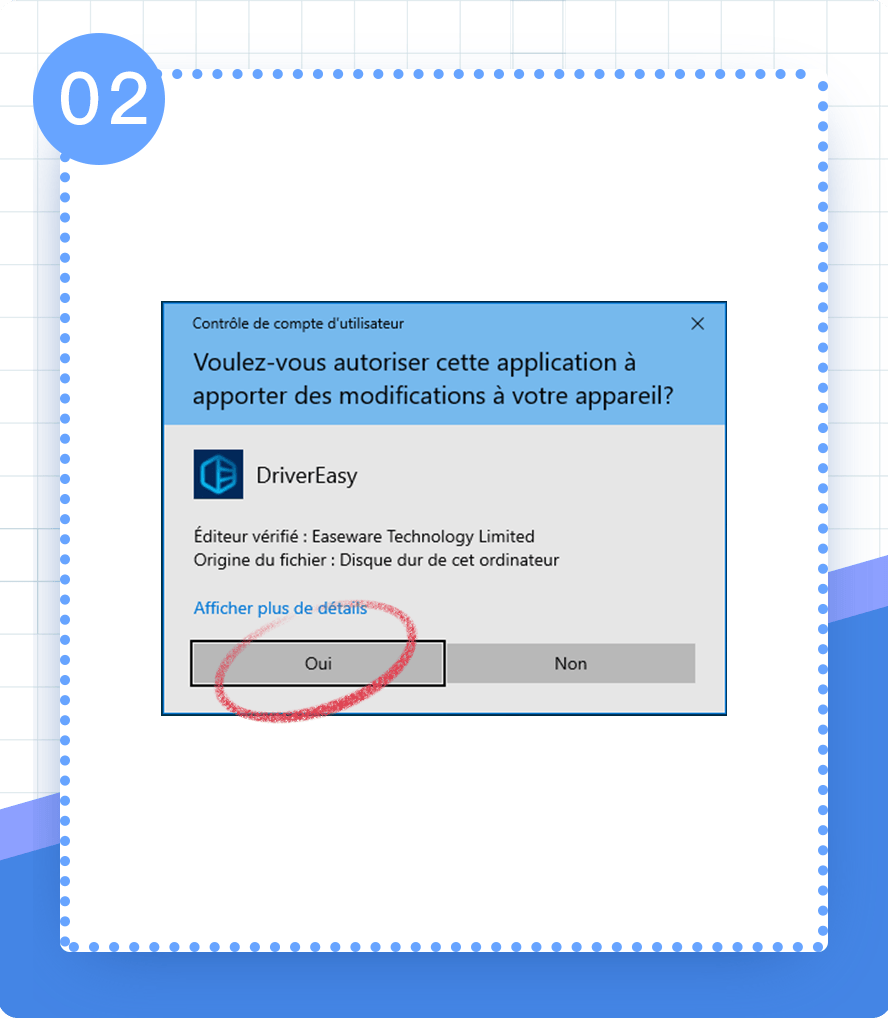
2) Lorsque Windows vous demande une autorisation, cliquez sur Oui.
3) Lisez le message de préparation, puis cliquez sur Continuer.
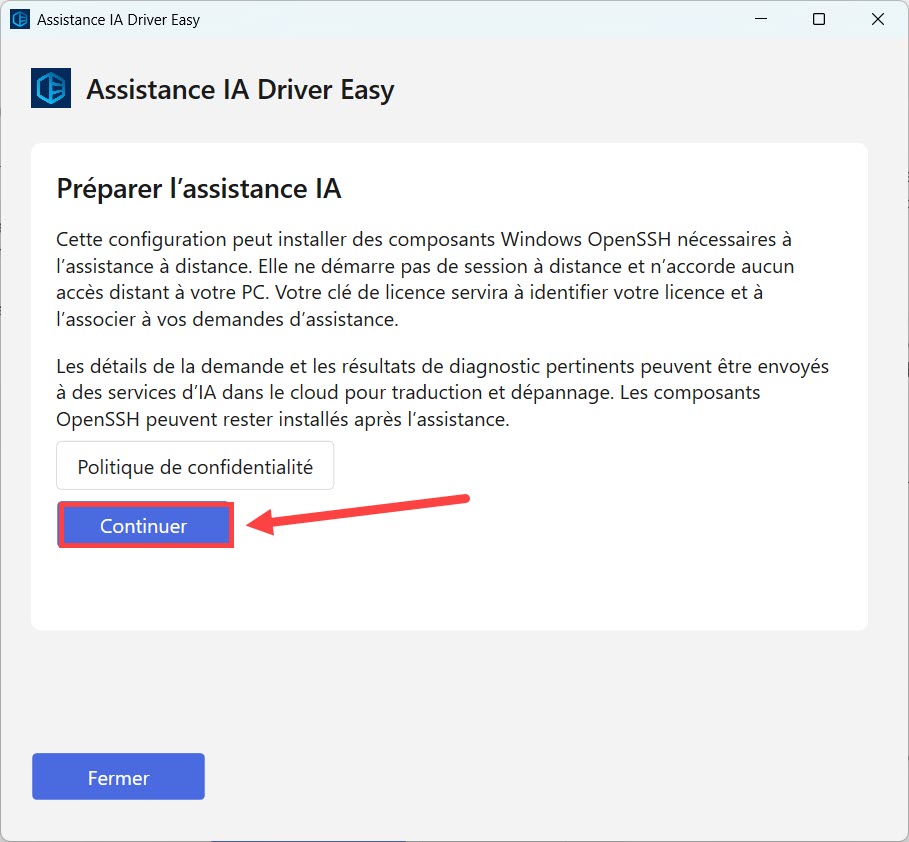
4) Driver Easy recherche alors les composants Windows OpenSSH nécessaires à l’assistance à distance et installe ceux qui sont manquants.
Cette opération peut prendre plusieurs minutes, parfois 10 minutes ou plus, selon votre connexion Internet et le processus d’installation de Windows. Gardez votre PC connecté à Internet et laissez la fenêtre d’assistance ouverte.
L’accès à distance ne commence pas pendant cette étape.
3. Trouver et vérifier votre demande d’assistance
Une fois la préparation terminée, l’écran Demande d’assistance s’affiche.
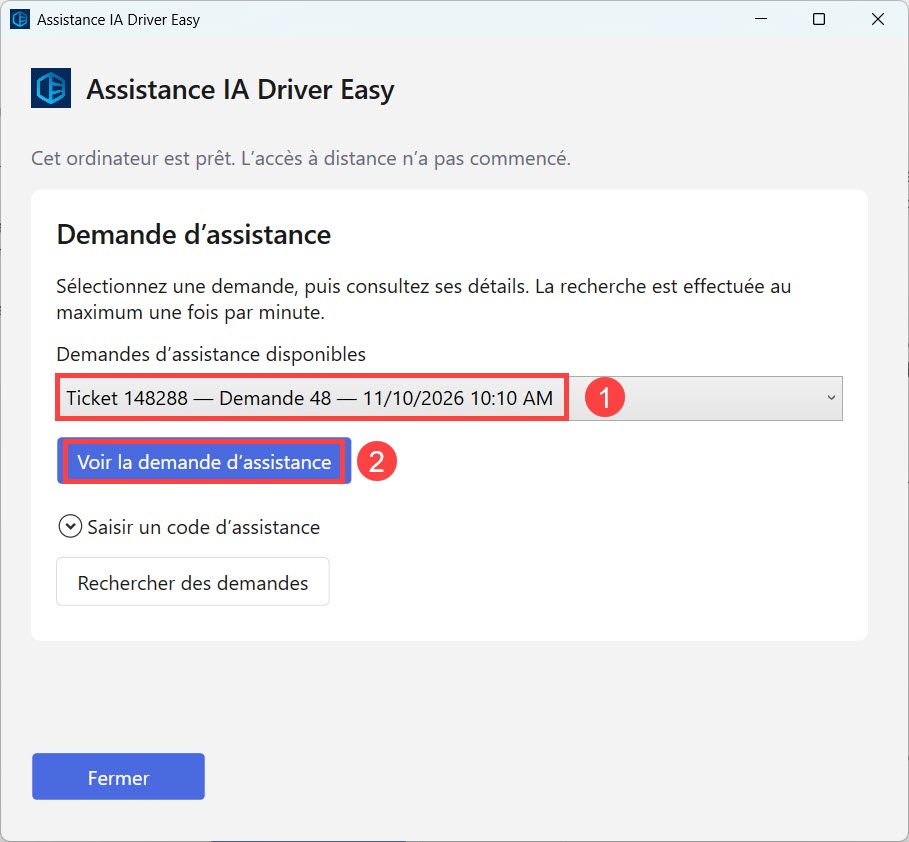
Sous Demandes d’assistance disponibles, sélectionnez votre demande, puis cliquez sur Voir la demande d’assistance. Vous pouvez également cliquer sur Rechercher des demandes pour actualiser la liste.
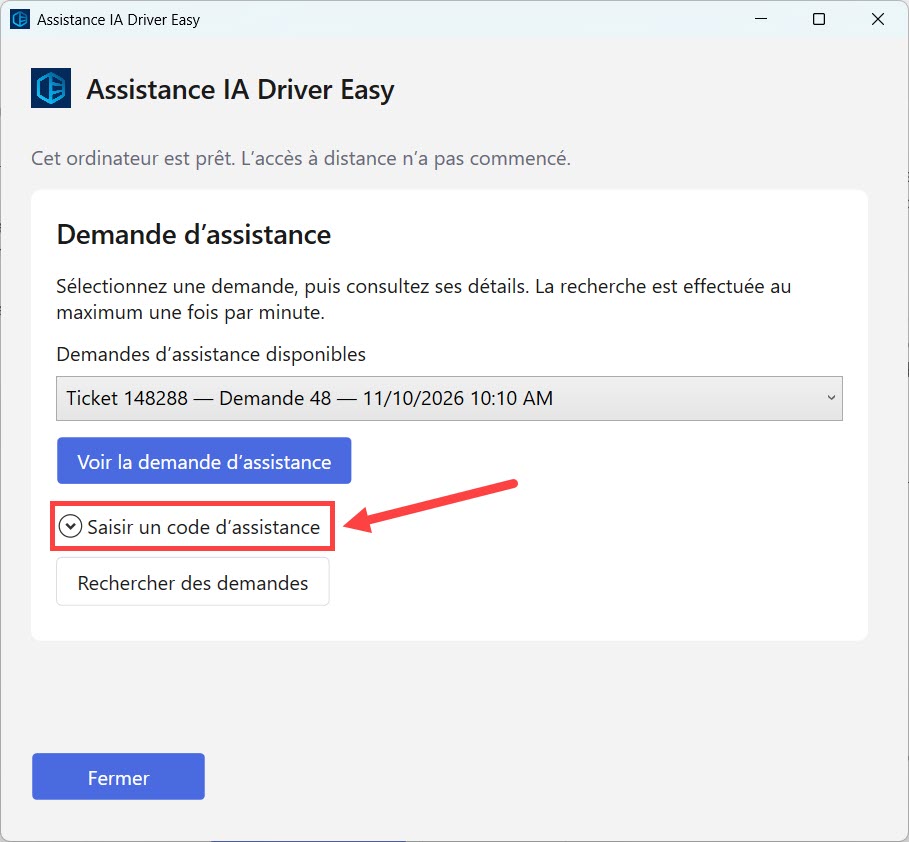
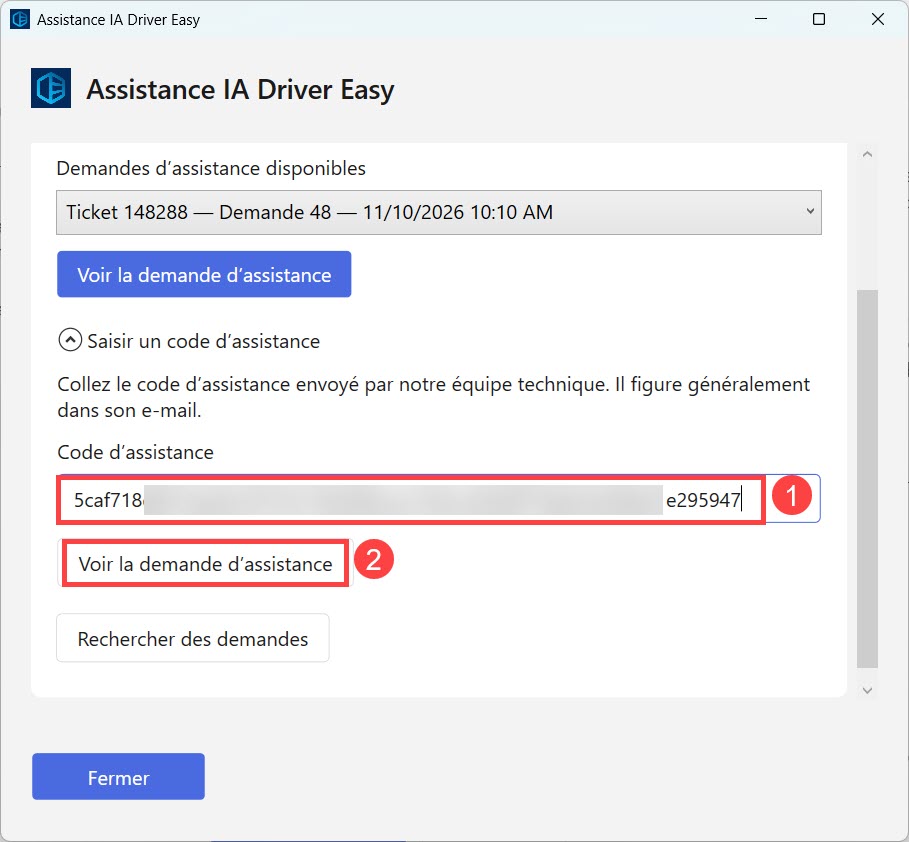
Vous pouvez aussi saisir le code d’assistance fourni par notre équipe, puis sélectionner Afficher la demande d’assistance.
Examinez attentivement la demande, notamment :
- L’objectif du dépannage et les opérations autorisées.
- La durée maximale de connexion.
- Les informations relatives à l’accès à distance et au traitement des données.
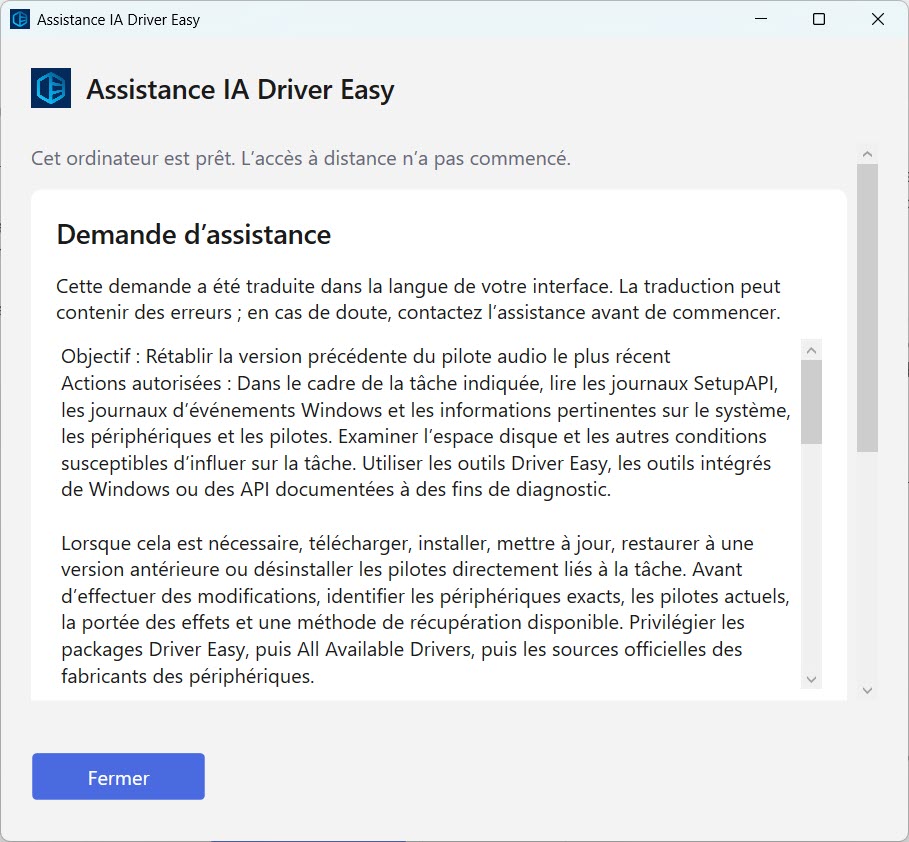
Si certains éléments ne sont pas clairs ou ne correspondent pas à votre problème, contactez notre équipe avant de poursuivre.
4. Démarrer le dépannage par IA
Si vous acceptez la demande, cochez la case de consentement, puis cliquez sur Démarrer l’assistance.
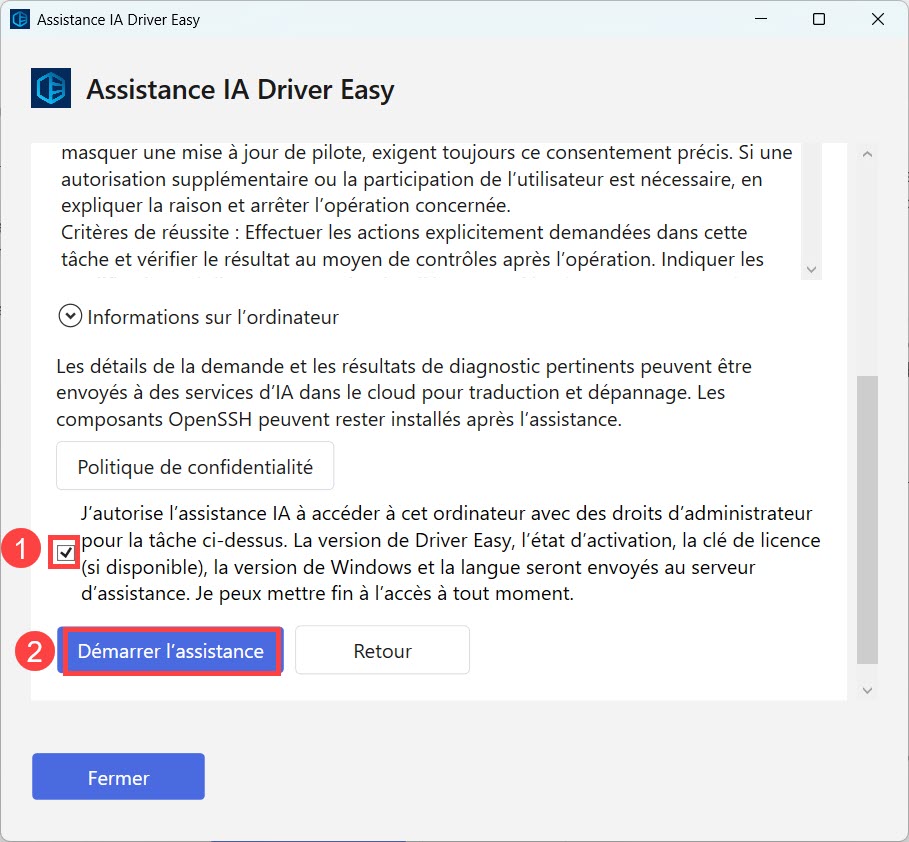
Une fois la connexion établie, l’IA peut commencer à effectuer les opérations approuvées. Les actions courantes prévues dans la demande peuvent être réalisées sans que vous ayez à confirmer chaque étape individuellement.
5. Suivre la progression et consulter les résultats
Laissez la fenêtre d’assistance ouverte pour suivre la progression. Vous pourrez être invité à confirmer une opération supplémentaire, à vérifier le fonctionnement d’un périphérique ou à enregistrer votre travail avant un redémarrage.
Vous pouvez cliquer sur Terminer l’assistance à tout moment pour mettre fin à l’accès à distance.
À la fin de la session, consultez le résultat de l’assistance et suivez les éventuelles instructions restantes, par exemple redémarrer votre PC ou tester le périphérique ou la fonctionnalité concerné(e).
La fin d’une session ne signifie pas nécessairement que le problème est résolu.
Foire aux questions
Quelles modifications l’assistance par IA peut-elle apporter à mon PC ?
La demande d’assistance décrit les opérations prévues pendant votre session. Celles-ci peuvent inclure l’installation, la réinstallation ou le retour à une version antérieure d’un pilote, ainsi que des modifications système connexes nécessaires au dépannage.
Veuillez noter que les droits d’administrateur donnent à l’outil des possibilités d’intervention étendues sur votre PC. La demande approuvée définit le périmètre d’intervention convenu, mais ne constitue pas une restriction technique empêchant tout accès en dehors de ce périmètre.
Examinez attentivement la demande avant de démarrer. Si une opération prévue n’est pas claire, contactez notre équipe avant de donner votre accord.
Quelles informations sont partagées pendant une session ?
Le serveur d’assistance reçoit les informations nécessaires pour identifier votre licence et votre demande d’assistance. Il peut s’agir de votre version de Driver Easy, de votre statut d’activation, de votre clé de licence (si disponible), de votre version de Windows et de la langue de votre système.
Le dépannage peut également nécessiter des informations pertinentes sur vos périphériques, des journaux système et des résultats de diagnostic. Les détails de la tâche et les résultats de diagnostic pertinents peuvent être transmis à des services d’IA dans le cloud à des fins de traduction et de dépannage.
Avant de vous connecter, consultez l’avis relatif aux données. Évitez d’inclure des mots de passe ou d’autres informations sensibles sans rapport avec le problème dans votre description. Vous pouvez également consulter notre Politique de confidentialité pour en savoir plus.
L’assistance par IA peut-elle accéder à mes fichiers personnels ?
L’assistance par IA est destinée à examiner le problème technique décrit dans votre demande approuvée. Les contenus personnels sans rapport avec ce problème, tels que vos photos et vos documents, ne font pas partie du périmètre du dépannage.
Cependant, comme la session utilise des droits d’administrateur, vos fichiers personnels ne sont pas techniquement inaccessibles. Si vous avez des inquiétudes concernant des informations sensibles sur votre PC, parlez-en à notre équipe avant de démarrer.
Dois-je communiquer mon mot de passe Windows ?
Non. Vous n’avez pas besoin de communiquer votre mot de passe Windows à notre équipe d’assistance ni à l’IA.
Windows peut vous demander de saisir vos identifiants d’administrateur directement sur votre PC lors de l’ouverture de l’outil. Saisissez-les uniquement dans la fenêtre d’autorisation de Windows, jamais dans votre demande d’assistance ni dans vos messages.
Si vous utilisez un ordinateur professionnel ou scolaire, consultez votre administrateur informatique avant d’autoriser l’assistance à distance.
Puis-je utiliser mon PC pendant une session d’assistance ?
Restez à proximité de votre ordinateur afin de pouvoir répondre aux éventuelles demandes. Toutefois, évitez d’installer des logiciels, de modifier des pilotes ou des paramètres système, ou de redémarrer votre PC pendant le dépannage.
Gardez votre ordinateur allumé et connecté à Internet.
Mon ordinateur va-t-il redémarrer ?
Certaines modifications de pilotes nécessitent un redémarrage. Si cela est nécessaire pendant la session, vous serez invité à enregistrer votre travail et à confirmer avant de continuer.
L’assistance à distance ne reprend pas automatiquement après un redémarrage. Suivez les instructions fournies pour vous reconnecter ou contactez notre équipe pour connaître la marche à suivre.
Combien de temps dure une session d’assistance ?
La durée dépend de votre demande d’assistance. La durée maximale de connexion est indiquée avant le démarrage. Une fois connecté, le temps restant s’affiche dans la fenêtre d’assistance.
La préparation ne réduit pas votre temps de connexion. Chaque session étant limitée dans le temps, le dépannage peut prendre fin avant que le problème soit entièrement résolu. Si vous avez besoin d’une aide supplémentaire, contactez notre équipe pour convenir de la suite.
Que faire si la préparation prend trop de temps ou ne se termine pas ?
La préparation peut prendre plusieurs minutes, parfois 10 minutes ou plus. Windows est peut-être encore en train de télécharger ou d’installer les composants nécessaires.
Si la préparation prend plus de temps que prévu, l’outil vérifie si les composants sont prêts et poursuit automatiquement lorsque les vérifications sont concluantes.
Si la préparation ne peut pas aboutir et que le bouton Continuer réapparaît, cliquez dessus pour relancer la vérification. Continuez à utiliser la même fenêtre d’assistance au lieu d’ouvrir une autre instance de l’outil.
Si le même message réapparaît, contactez notre équipe d’assistance en indiquant le message affiché.
Puis-je mettre fin à l’assistance à distance à tout moment ?
Oui. Cliquez simplement sur Terminer l’assistance dans la fenêtre d’assistance et attendez la confirmation de la fin de l’accès à distance.
La fin d’une session n’annule pas les modifications déjà effectuées. Une installation déjà lancée peut également se poursuivre après la fin de l’accès à distance.
Si un message indique que les paramètres d’accès temporaires n’ont pas pu être supprimés, contactez notre équipe avant de démarrer une autre session.
Des composants restent-ils installés après la session ?
Les composants Windows OpenSSH installés pendant la préparation peuvent rester sur votre PC après la session. Leur présence ne signifie pas, à elle seule, qu’une session d’assistance à distance est toujours active.
Driver Easy supprime les paramètres d’accès temporaires lorsque la session se termine normalement. Si le nettoyage ne peut pas être effectué, l’outil affiche un message indiquant la marche à suivre.
L’assistance par IA garantit-elle la résolution de mon problème ?
Non. L’IA peut commettre des erreurs et certains problèmes nécessitent des recherches supplémentaires ou un autre type d’assistance. Les modifications apportées aux pilotes ou au système peuvent également avoir des effets inattendus. Nous vous recommandons donc d’enregistrer votre travail et de sauvegarder vos données importantes avant de commencer.
Le résultat final peut indiquer que le problème a été résolu, qu’il doit être vérifié par vos soins, qu’il persiste ou que sa résolution n’a pas pu être confirmée.
Si le problème persiste ou si un changement inattendu se produit, contactez notre équipe d’assistance en lui communiquant le résultat de la session et une description de la situation.
Puis-je obtenir de l’aide sans utiliser l’assistance par IA ?
Oui. L’assistance par IA est facultative. Si vous ne souhaitez pas autoriser l’accès à distance, contactez notre équipe d’assistance technique pour connaître les autres solutions de dépannage disponibles.