


Si Driver Easy affiche le message « Échec du téléchargement — non installé » (Download failed — not installed), cela signifie que les fichiers du pilote n’ont pas pu être téléchargés. L’installation de cet élément n’a donc pas commencé.
Veuillez suivre les étapes ci-dessous pour résoudre ce problème.
Table des matières
Étape 1 : Vérifier la clé de licence
Tout d’abord, veuillez vérifier que vous êtes bien un utilisateur Pro vérifié. Voici comment procéder :
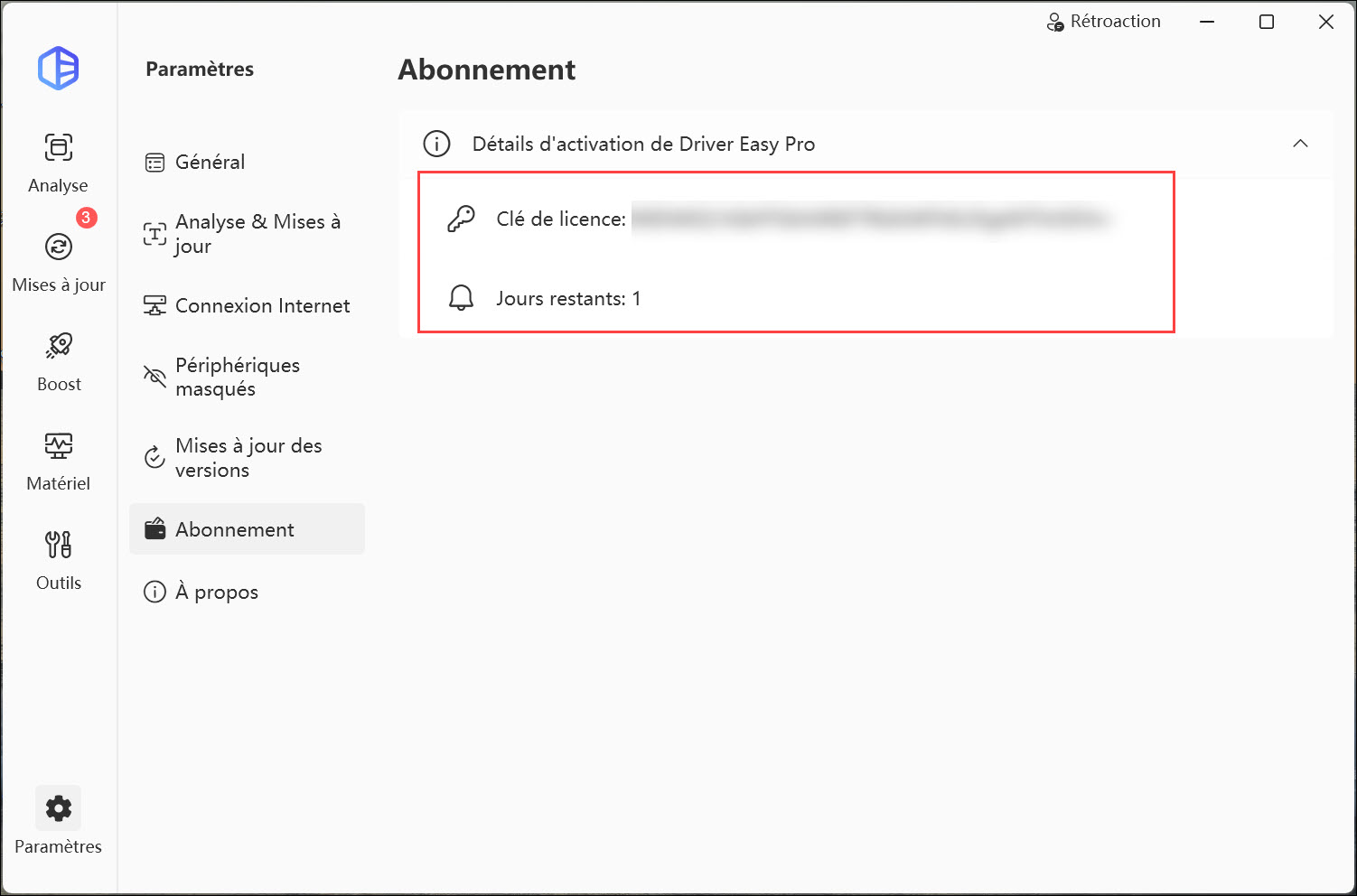
- Ouvrez Driver Easy, puis cliquez sur Paramètres > Abonnement.
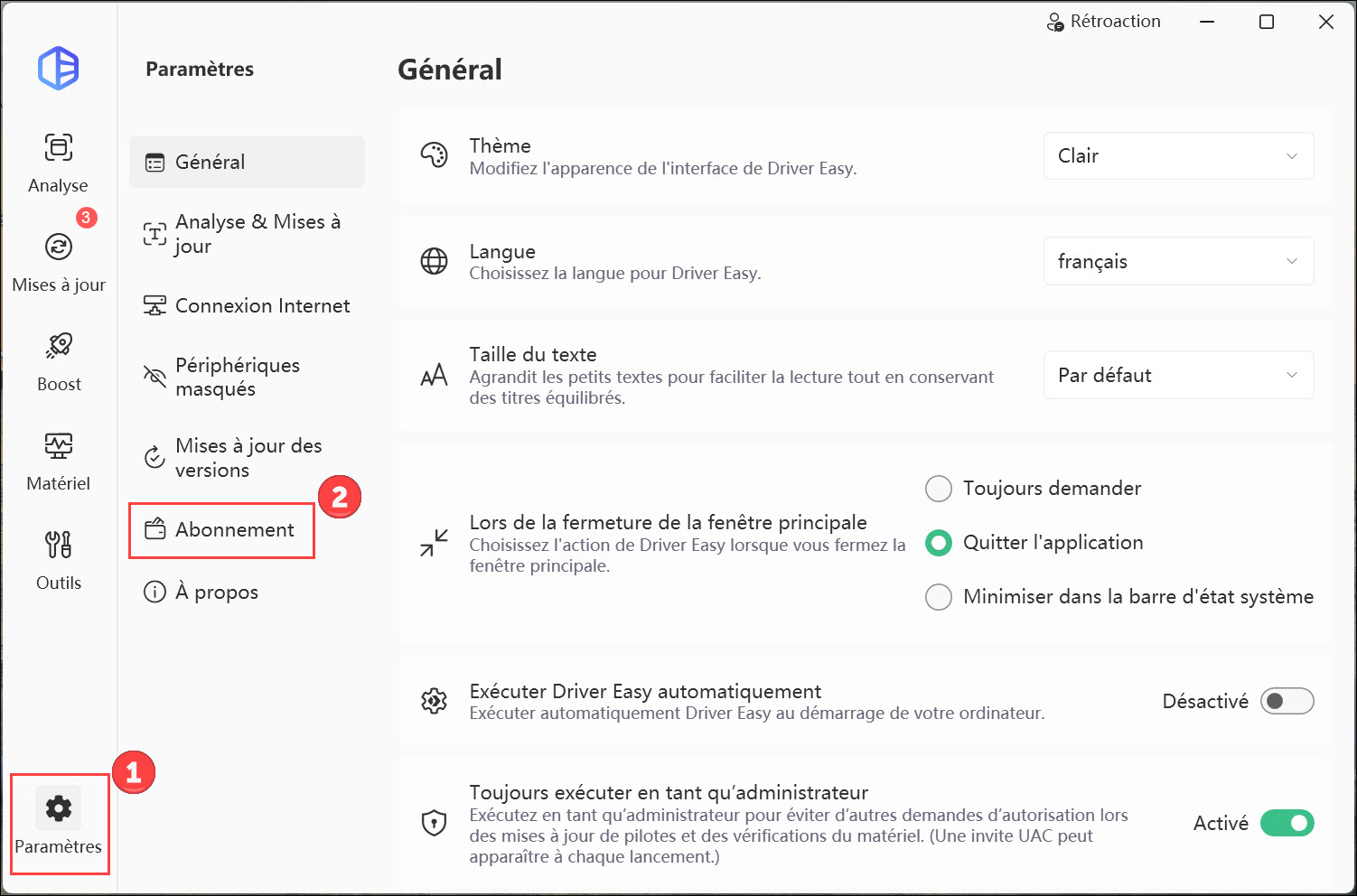
- Vous trouverez ici votre clé de licence ainsi que le nombre de jours de validité restants.
Si vous utilisez une version piratée ou crackée de Driver Easy, telle que UZ1, le message d’erreur « HTTP=418 » peut s’afficher.
L’utilisation d’une version piratée ou crackée peut exposer votre ordinateur à de graves risques en matière de sécurité et de stabilité :
- Infections par des logiciels malveillants et des virus : Les fichiers crackés et les générateurs de clés contiennent fréquemment des chevaux de Troie, des rançongiciels ou des logiciels espions dissimulés, susceptibles de compromettre immédiatement l’ensemble de votre système d’exploitation.
- Plantages du système (BSOD) : Les versions piratées peuvent télécharger et installer des pilotes incorrects, obsolètes ou modifiés. Cela peut provoquer des conflits matériels, des blocages importants du système et des écrans bleus de la mort (BSOD).
- Vol de données et atteinte à la vie privée : Les logiciels compromis ouvrent souvent des portes dérobées sur votre réseau, permettant à des pirates de voler discrètement vos fichiers personnels, vos mots de passe et vos informations bancaires.
- Absence de mises à jour officielles et d’assistance technique : Les logiciels crackés bloquent les connexions aux serveurs officiels afin d’éviter la vérification de la licence. Vous ne recevrez donc pas de mises à jour de pilotes officielles et vérifiées, et vous ne pourrez pas bénéficier de l’assistance technique en cas de problème matériel.
Dans ce cas, l’équipe d’assistance de Driver Easy ne pourra pas fournir de support technique aux utilisateurs d’une version piratée ou crackée de Driver Easy.
Nous vous recommandons également d’utiliser la version officielle disponible sur notre site Web. Vous pouvez consulter l’ensemble de nos formules d’abonnement et de nos tarifs ici : https://www.drivereasy.com/buy.php
Si vous êtes un utilisateur Pro vérifié, veuillez passer à l’étape suivante.
Étape 2 : Réessayer le téléchargement
Veuillez d’abord effectuer un test de vitesse Internet afin de vérifier que votre connexion réseau fonctionne correctement. Ensuite, essayez de supprimer les anciens fichiers et de mettre à nouveau les pilotes à jour :
- Appuyez simultanément sur les touches Windows + X, puis cliquez sur Exécuter.
- Copiez le chemin suivant, collez-le dans la boîte de dialogue qui apparaît, puis cliquez sur OK.
%USERPROFILE%\AppData\Roaming\Easeware\DriverEasy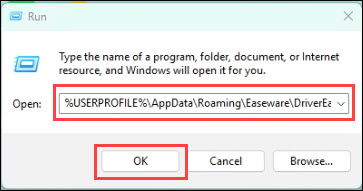
- Si vous trouvez deux dossiers nommés drivers et all_version_drivers, supprimez-les tous les deux.(Veuillez vous assurer que le logiciel Driver Easy est complètement fermé avant d’effectuer cette opération.)
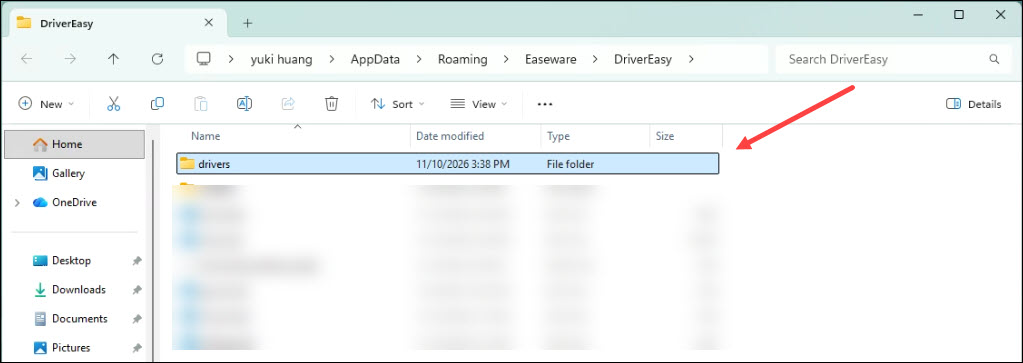
- Relancez Driver Easy, effectuez une nouvelle analyse, puis essayez à nouveau d’installer le pilote.
Si le problème persiste, veuillez passer à l’étape suivante.
Étape 3 : Vérifier la connexion réseau
Si vous utilisez un VPN, essayez de le désactiver ou de l’activer temporairement, selon votre situation actuelle.
Vérifiez également si votre logiciel de sécurité bloque le téléchargement. Consultez les notifications et les journaux des connexions bloquées concernant Driver Easy. Désactivez temporairement le logiciel de sécurité concerné afin de vérifier si cela permet de résoudre le problème.
Veuillez noter que le service de téléchargement peut parfois être temporairement indisponible lorsque de nombreux utilisateurs téléchargent des fichiers simultanément. Vous pouvez alors réessayer ultérieurement.
Si aucune des solutions ci-dessus ne fonctionne, veuillez tester votre connexion au serveur de téléchargement de Driver Easy en suivant les instructions ci-dessous :
- Appuyez simultanément sur les touches Windows + R, saisissez
cmd, puis appuyez sur Entrée. - Copiez et collez la commande suivante, puis appuyez sur Entrée :
ping dow2.drivereasy.com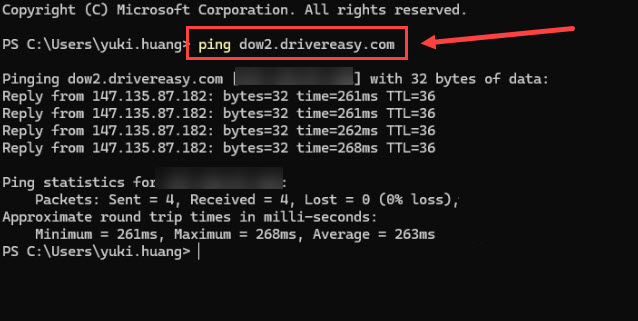
- Faites une capture d’écran du résultat et envoyez-la par e-mail à l’adresse suivante :support@drivereasy.com
HResult=0x80070027
Si votre message d’erreur contient « Type=IOException; HResult=0x80070070 », cela peut indiquer que l’espace disque disponible est insuffisant pour télécharger les fichiers du pilote.
Après avoir vérifié que vous utilisez bien le chemin de téléchargement par défaut :
C:\Users\…\AppData\Roaming\Easeware\DriverEasy\drivers\…
vous pouvez libérer de l’espace sur le lecteur C afin de vérifier si cela résout le problème.
Si vous avez modifié le chemin de téléchargement, veuillez effectuer cette opération sur le lecteur correspondant.
Aucune des solutions ci-dessus ne fonctionne…
Veuillez contacter notre équipe d’assistance en suivant les étapes ci-dessous :
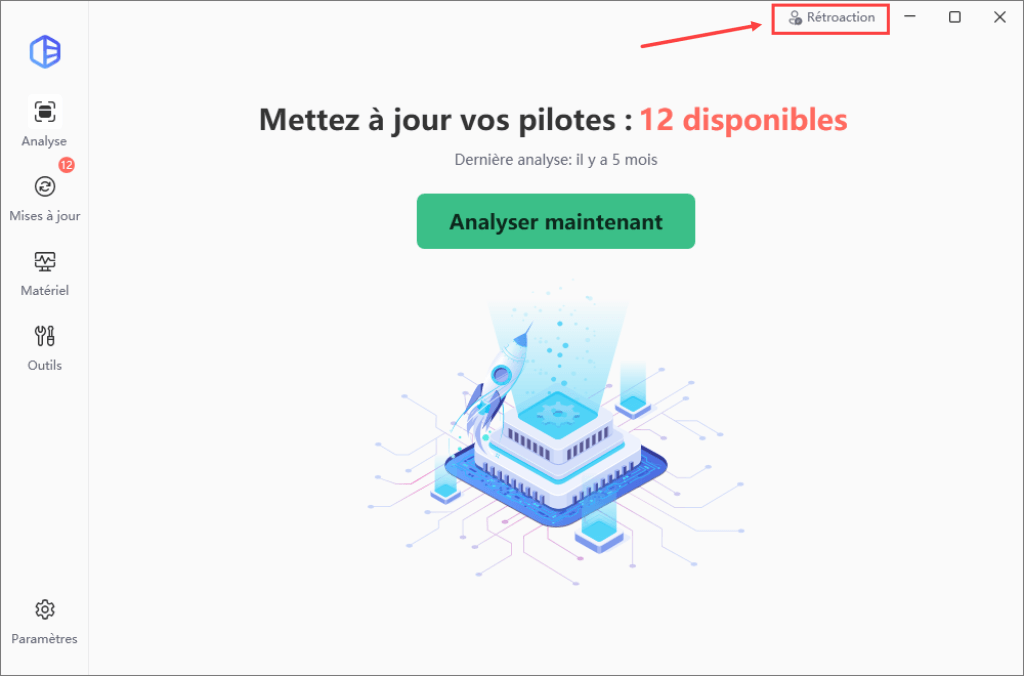
1) Ouvrez Driver Easy et cliquez sur Rétroaction dans le coin supérieur droit.
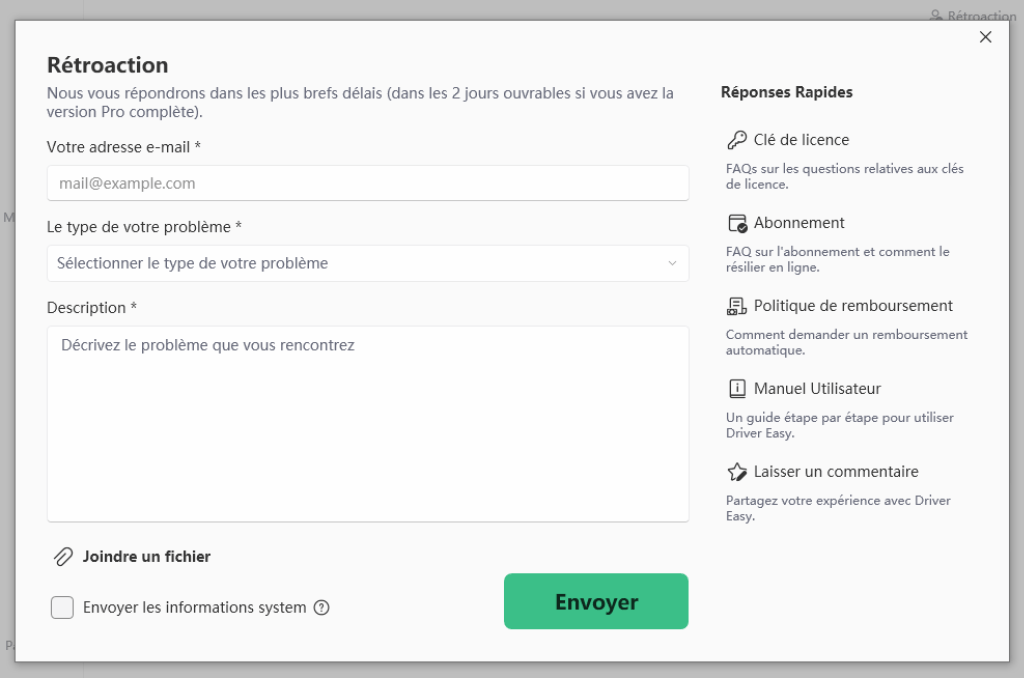
2) Remplissez le formulaire. Veuillez nous indiquer le(s) problème(s) que vous rencontrez avec Driver Easy et ce que vous avez fait avant et après le problème en détail.
3) Si vous recevez un message d’erreur, une capture d’écran de l’erreur serait grandement appréciée. Vous pouvez cliquer sur Joindre un fichier pour télécharger la capture d’écran. Cliquez sur Envoyer pour nous faire parvenir vos commentaires.
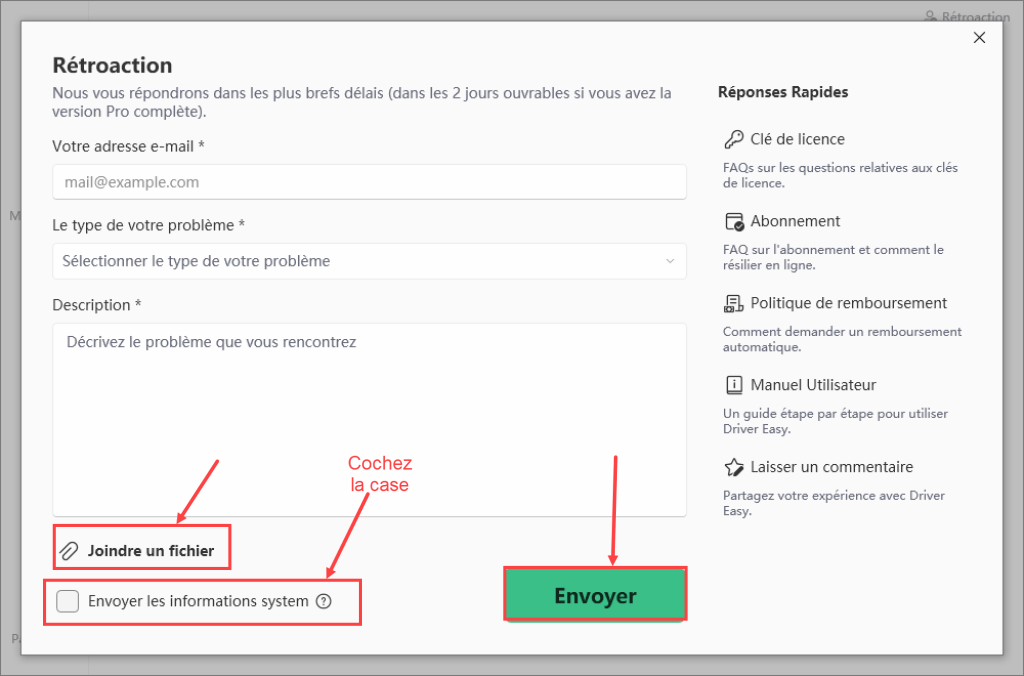
Note : Si vous ne savez pas comment faire une capture d’écran, le lien suivant peut vous aider : https://www.drivereasy.com/knowledge/how-to-take-a-screenshot-for-windows-users